USBの規格がカオスすぎるのでまとめてみた
みんなが何気なく使っているUSB端子ですが、一つの端子ででいろいろなことをできるようにしたため、仕様がたいへんカオスになっています。
自分がわかっている範囲でそのカオスっぷりをまとめましたので何かの参考にしてください。
USBに関する仕様は4種類
USBの仕様を理解するために必要な内容は大きく分けて4種類あります。
キーワードを表にまとめています。
| キーワード | 何を表しているか |
|---|---|
| USBA TypeAなど、USBもしくはTypeの後ろにアルファベットが付く Micro ○○,Standard○○とか |
コネクターの形 |
| USB 3.2, USB4など、USBの後ろに数字が付く | 通信の速さ |
| PD, Powre Deliverly, 急速充電 など、パワーや充電の言葉がある | 充電の速さ |
| Alternata Mode, 代替モード などの表示 | 何の信号を送るか(映像とか、グラフィックボードの信号とか…) |
| Thunderbolt3, Thunderbolt4 | iPad, MacについているUSB-Cのだけど別物の規格 実質最強のUSB |
この中で、急速充電とAlternate Modeは後付けで決められた規格です。端子の種類と速度くらいしか最初は決められていませんでしたが、急速充電とかできたら便利そうという理由で機能を追加したものと推測しています。人間の欲望ってこわいね
ちょっと詳しい説明
- 端子の種類
刺すとこの形です。通信の速さや充電の速さには関係しません
USB-C、USB typeAなど、USBなんとか + アルファベット一文字 の形で表されます。 プラグだけでも全部で9種類の形があります。多すぎィ - 通信速度
”通信の速さ”、「どれくらいのスピードでデータ転送を行えるか」を表します。
USB 3.2 USB4など、USB+番号 の形であらわされます。 急速充電
簡単に言うと”充電の速さ”です。 Power Deliverly PDと略されることもあります。大きく分けて2種類の規格があります。 Power DeliveryとUSB Battery Chargingです。通信する信号が何か(Alternate Mode) ”何を送ることができるか”を決めています。 USBの端子やケーブルを使って違う端子(Display Port, HDMI, Thunderbolt、PCIExpress)の信号を送ることができる仕組みがあります。USBの端子を使って外付けのグラフィックボードを取り付けたり、USB端子1本でモバイルディスプレイを使ったりできます。(これが一番ややこしいです)
Thunderbolt(サンダーボルト) これはUSBとは違う規格なのですが、端子の形がUSB-Cと同じです。実質最強のUSBとして機能しています。 実はMacBookとiPadについているUSB-C充電端子はThunderbolt規格です。Thunderbolt規格はUSBの”全部乗せ”規格のため、すべてのオプション(急速充電、画面出力)が標準装備されています。
とても紛らわしいことに、iPhon15とGooglePixelについているUSB-CはUSB-4規格です。Google Pixelでは、USB-C端子を使ってスマホと画面(テレビ, モニターなど)を接続しても画面には何も映りませんが、iPhone15はUSB-C端子を使ってスマホと画面(テレビ, モニターなど)を接続したら画面にiPhoneの画面を出力でき、YouTubeなどを大画面で楽しむことができます。そう、iPhoneならね
特にUSB-Cでは、いろいろなことを一つの接続でやろうとするので便利な時もありますが、機器によって仕様がバラバラでぱっと見で何ができるのかわかりにくくなってしまいました。
逆に言うとUSB-Cの一番いいケーブルがあれば、急速充電できない、とか通信が遅い、などのトラブルがケーブルのせいなのかどうかが判断できます。
ちなみに、今の段階で一番いいケーブルはThunderbolt4対応のケーブルです。とりあえず1本買っておきましょう。*1
端子の種類について
USB端子はA,B,Cで形をStandard, Mini, Micro で大きさを表して区別しています。 それぞれを表で表します。
| Standard | Mini | Micro | |
|---|---|---|---|
| A | みんなが思っているUSB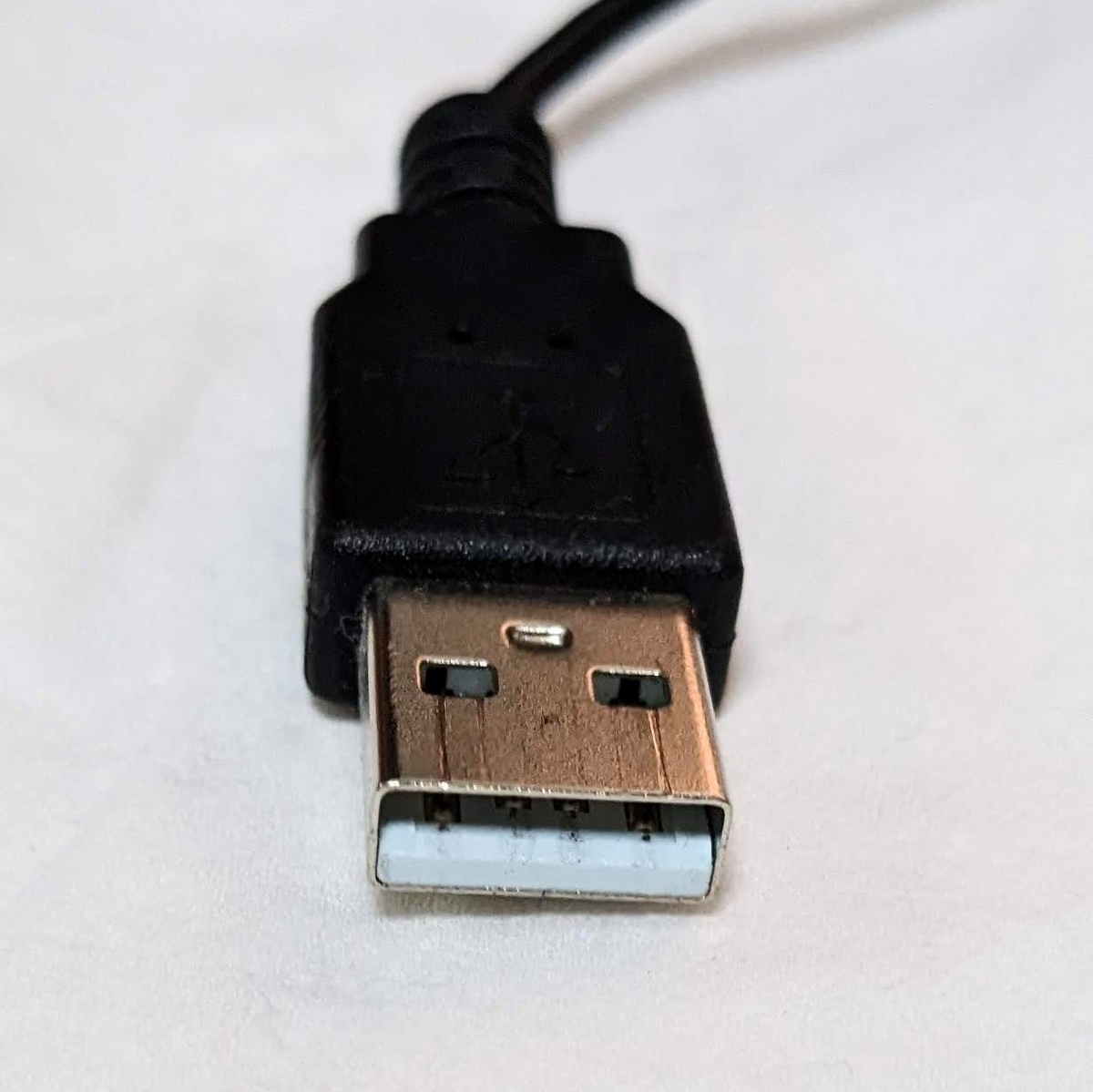 |
見たことがない | 見たことがない |
| B | プリンターとかについている |
PSPに使われている | 昔のスマホ |
| C | 最近のスマホ(iPhone15も) | ー | ー |
番外編でレセプタクルだけMicroA/Bというものがあるらしいですが、私は見たことがありません。
端子の形ABC
USBの端子は大きく3タイプに分かれます。 USB-A, Type B, TypeCの3系統の端子が存在しています。 TypeA ホスト (パソコン)用 TypeB デバイス(メモリ、カメラ)用 TypeC 今のスマホの端子
端子の大きさ Standard, Mini, Micro(大中小)
その中でも、Type A, とTypeBには3種類の大きさがあります。 Standard (大) Mini (中) Micro(小)
Miniの端子だけUSB2.0までしか対応していません。
また、TypeBのStandardとMicroだけ、USB3.0からコネクタの形が変わっています。
さらにType Bは通信速度によって形が違います。
早い仕様にはおまけが付いて端子の形が大きくなっています。一応遅い端子(おまけのない端子) もつなぐことができますが、速度は遅くなります。(おまけのところに高速信号用の端子を追加して速く通信できるようにしています)
TypeCの端子の形は1種類だけです。USB-IFが反省したのかな?
通信速度に関する規格
USBは昔からある規格なので、人間の欲望技術の進歩に合わせてバージョンアップしてきました。
古いパッケージのものや古いケーブルが残っている場合、現行の表記と違って混乱することもあると思うので、ここではややこしいですが、できる限りすべての表記を書いています。
また、USB3.1からジェネレーションという概念が追加されました。Gen〇 の形で表記されます。今Gen4まであります。
さらに、TypeC端子では、新しくレーン数という概念が追加されています。Lane数は1~2です。
レーン数が2になると同じジェネレーション(Gen)でも通信速度は2倍になります。
そしてUSB4からはVersionの概念が追加されました。
USB4は数字の後ろに小数点を付けたバージョンアップをしません!とUSB-IFがアナウンスしてくれたので、これでややこしくならない!と安心していたがそんなことはなかった
規格の数字、ジェネレーション、レーン数すべてについて、とりあえず数字が大きい方が強いと覚えてください。
USB 2.0系 USB2.0はUSB1.0 、1.1が統合され、まとめてUSB2.0になりました。 マウスやキーボード、DVDプレーヤーなどはUSB2.0接続のものが多いです(USB2.0でも十分な速度が出るため) 専門家の間ではLegacyUSB(レガシーUSB)と呼ばれることもあります。(BIOS、UEFIの設定でもLegacyUSBの表記が出てくることがあります)
| 規格名 | 別名 | 速度 | 備考 |
|---|---|---|---|
| USB2.0 | Basic-Speed 旧LowSpeed | 1.5Mbps | 元祖USB(USB1.0) |
| USB2.0 | Basic-Speed旧FullSpeed | 12Mbps | USB1.1 |
| USB2.0 | HI-Speed USB HighSpeed | 480Mbps | USB2.0 |
USB 3.2系 USB3.2は、USB3.0、USB3.1が統合され、USB3.2になった規格です。
| 規格名 | 別名 | 速度 | 備考 |
|---|---|---|---|
| USB3.2 Gen1 | SuperSpeed | 5Gbps | USB 3.0 |
| USB3.2 Gen2 | SuperSpeedPlus/SuperSpeed+ | 10Gbps | USB3.1 |
USB3.0 はUSB3.1 が出たときに廃止され、USB3.1 Gen1と名前が変わりました。 USB3.1はUSB3.2が出たときに廃止され、 USB3.〇って書いてあったら小数点以下は無視して、Gen〇のところだけ確認すればほぼ間違いないです。
USB4
USB 2.0 やUSB 3.2と違って、USB4はUSBと4の間は半角スペースを開けません。
USB IF が反省してUSB 3.○の表記をやめましたが、その代わりUSB4,Version〇表記になりました。Version表記が出てきたニュースを見たとき変な笑いが出ました。何も成長していない
| 規格名 | 速度 | 備考 |
|---|---|---|
| USB4 40Gbps | 40Gbps (Gen3) | Version1 |
| USB4 80Gbps | 80Gbps (Gen4) | Version2 |
ロゴマークの出典 https://www.usb.org/sites/default/files/usb-if_logo_usage_guidelines_final_103019.pdf
急速充電に関する規格:Power Deliverry
スマホの充電をするときに一番気にしないといけない規格です。
とりあえずスマホの充電に使うケーブルは最低でもPD対応、Power Delivery対応 などと書いているものを選びましょう。
この機能を使用するには、PowerDeliveryに対応した充電器(あとスマホも)と、Power Deliveryに対応しているケーブルが必要です。
上のUSB3などの速度の規格とPower Deliveryの規格は完全に独立しています。 そのため、Power Deliveryに対応していて、かつ通信速度も速い(USB3.2Gen1以上)ケーブルは高価になる傾向があります。また、高速通信に対応しているケーブルは長さが長くなると露骨に高くなります。(高速信号の設計が難しくなるため) 充電にしか使わないケーブルはUSB2.0対応のものなら長いケーブルでも安いです。1
PowerDeliveryは5V,9V,15V,20Vの電圧を出力することができ、最大電流は5A にもなります。 PowerDeliveryに対応していないUSBは5V ,1.5Aまでなので、PowerDeliveryに対応していない端子に20Vとか5Aとか入力すると最悪燃えます。ケーブルもちゃんとしたものを使わないとケーブルが発熱したりして大変危険です。 そのため、ケーブルがPower Deliverlyに対応しているかどうかを確認するために、ケーブルにe-marker(イーマーカー)と呼ばれる回路が内蔵されています。e-markerを使って、ケーブルがどこまでのパワーに対応しているかを確認してから急速充電が始まります。そのため、e-markerの入っていない古いケーブルを充電に使用したら、急速充電できない…なんていうトラブルになったりします。
現行で一般的な急速充電の規格はPower Delivelyです。Revisionの概念がありRevision2とRevision3があります。 (Versionの概念もありますが。普通に使う分には気にしなくていいです。Revisionは規格自体の番号を表し、Versionは規格書の版番号を表すそうです。) 昔はPowerProfileという決まり事や、各携帯電話メーカーが勝手に急速充電の仕様を作っていた…なんてこともあったようです。 この辺りは本当に訳が分からないので、だれか詳しい人の記事を読むとかしてください(投げた)
PD2 USBTypeA,TypeB,TypeCの3種類の端子に対応している:5V1.5Aまで
PD3 TypeCだけに対応している:5V以上、1.5A以上
通信する信号に関する規格: Alternate Mode
Alternate Mode が使えるのはUSB-Cの端子だけです。
ドッキングステーションという製品で使われています。 ドッキングステーションはUSB端子一つでディスプレイとマウス、キーボード、SDカードを接続できる便利な製品です。


ちなみに、USB TypeCだけで接続するドッキングステーションで画面出力をするためには、PCやタブレットがDisplay PortのAlteinate Modeに対応していること、もしくはThunderBolt3以上に対応していることが必須です。USB-Cの刺すところに刺したら絶対使えるわけではないことに気を付けてください。(例:Google PixelのUSB-C端子に取り付けても画面が映らないです)
ドッキングステーションは、私の知っている限りではDisplay Portで映像をやり取りし、USB3.2でマウスやキーボードなどと通信しているものが多いです。
まとめ
USBの仕様がややこしいのはだいたい人間の欲望のせい。 端子のことについて何も気にしたくなかったらMacとiPhone15 Proを買おう!
足りないコネクタの写真などはやる気が出たら追加します…
補足説明
そもそも『USB』って何の略?
USBとは Universal Serial Bus(ユニバーサル シリアル バス)の頭文字をとったものです。Universal Serial Busを雑に日本語にすると、"何でもできるシリアル接続"くらいの意味になります。
「プラグ(刺す方)」と「レセプタクル(刺さる方)」
USBなどのコンピュータやスマホを接続するものには「プラグ」と「レセプタクル」という言葉があります。 これは、「プラグ」が「刺す方」で、「レセプタクル」が「刺さる方」です。 普段は「プラグ」のほうが聞きなれているかもしれません。 ケーブルを買ってきたら両側がプラグ(刺す方)になっているものが多いです。
USBは一方通行
USBで接続するものには、ホストとデバイスという概念があります。ホストがデバイスを使う関係になっています。 例:パソコンにマウスを繋ぐ=パソコンがマウスを使います。
USBでは一方通行です。ホスト側がAコネクタ、デバイス側がBコネクタでした。
USB-Cが来るまでは…
USBTypeAとUSBTypeBはそれぞれ、「ホスト」か「デバイス」専用の端子として作られています。 USBTypeCができるまでは、信号の流れが一方通行になるように端子の形を変えて、決まった方向にしかつながらないようになっていました。 USBTypeCは「ホスト」も「デバイス」も端子の形は同じですが、配線の工夫により、つながっているものが「ホスト」か「デバイス」かが区別できるようになっています。
USB4の名称が超超超 Enhanced Super Speed Plus GIGAMAXみたいな名前にならなくてよかった…

USBのことを知るためにおすすめの書籍はこちら。とりあえずこの本を読んどいたら間違いないです。 この記事の参考文献でもあります
USB 3.2のすべて USB転送の基本から5~20Gbps伝送のしくみまで (インターフェース・デザイン) [ 畑山 仁 ]
参考にしたページ
USB Type-Cの機能やオルタネートモードを「わかりやすく」解説してみる - Shujima Blog
atmarkit.itmedia.co.jpatmarkit.itmedia.co.jp
*1:
![[商品価格に関しましては、リンクが作成された時点と現時点で情報が変更されている場合がございます。]](https://hbb.afl.rakuten.co.jp/hgb/3413ba66.8966ac85.3413ba67.4f43460a/?me_id=1336446&item_id=10287356&pc=https%3A%2F%2Fthumbnail.image.rakuten.co.jp%2F%400_mall%2Fwesstore%2Fcabinet%2Fimgm%2F113438%2F11343861-1.jpg%3F_ex%3D64x64&s=64x64&t=picttext "[商品価格に関しましては、リンクが作成された時点と現時点で情報が変更されている場合がございます。]")
Smart Subscribe(スマートサブスクライブ)の解約方法
引っ越し時の電気の契約をするときに一緒にSmartSubscribe(スマートサブスクライブ)を契約する必要がありましたが、不要だったため解約しました。
ここでは、スマートサブスクライブ契約および解約までの手順について紹介します。
Smart Subscribe(スマートサブスクライブ)とは?
各種割引やスマートフォンの保険などがパッケージとなったサブスクリプションサービスです。開始初月は無料ですが、2か月目以降は990円の利用料金が発生します。Renxa株式会社というところが運営しています。*1
ざっくりした解約手順
- Smart SubscribeのWebページにアクセスする
- 送られてきたSMSに記載されたIDとパスワードでログインする
- ログイン後トップページ右上の”問い合わせ”メニューからたどり着ける問い合わせページから解約する
スマートサブスクライブの契約
電話中に契約用のSMSが届くため、必要事項を入力します。メールアドレスと電話番号と名前を入力した記憶があります(スクリーンショットを撮っていなかった…不覚…)*2
ログインIDとパスワードの入手方法
スマートサブスクライブ解約のためには、契約時に設定されるIDとパスワードが必要です。IDとパスワードが連絡されてくるのは申込日の翌月1日または申込日の翌週水曜日です。*3(カレンダーにメモしておこう!)
IDとパスワードが来ないときは…
Smart SubscribeのログインIDとパスワードが記載されているメールおよびSMSは、メッセージアプリの機能で”スパム”として振り分けられることがあります。スパム扱いされている場合は、通常のメッセージ一覧にメッセージが表示されないため、迷惑メールフォルダなどをチェックするとよいでしょう。*4
スマートサブスクライブのログイン方法
メールまたはSMSに記載されているURLからSmart SubscribeのWebページにアクセスします。IDとパスワードでログインしたとき、パスワードの変更を求められます。適切なパスワードを設定してください(解約するなら適当でいいです)
入力されたパスワードを表示する機能は実装されていないため、パスワード間違えたかな……?と思った場合は、パスワードを入力しなおした方がいいです。
スマートサブスクライブの解約方法
解約メニューの場所
Smart SubscribeのWebページ右上にある問い合わせメニューをクリックします。
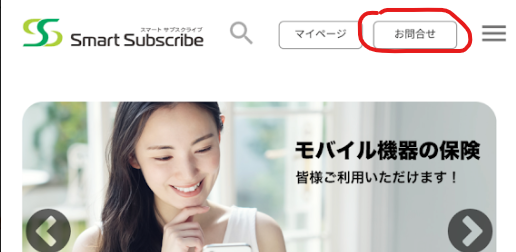
すると、"よくあるご質問(FAQ)"のページに飛ぶので、一番下の”お問い合わせはこちら”ボタンをクリックします。
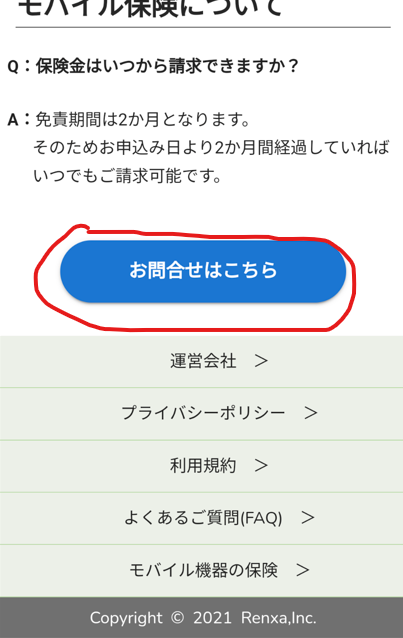
解約のためのお問い合わせフォームの説明
スマートサブスクライブの問い合わせページはこのようになっています。
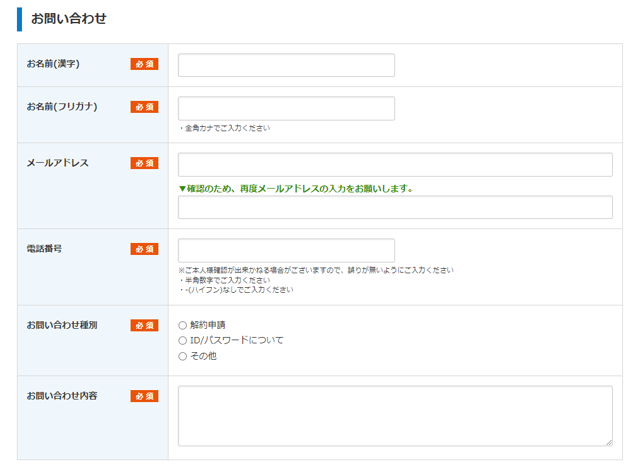
表示されているすべての項目を入力する必要があります。
今回は解約の手続きのため、”お問い合わせ種別”のボタンは”解約申請”を選びます。
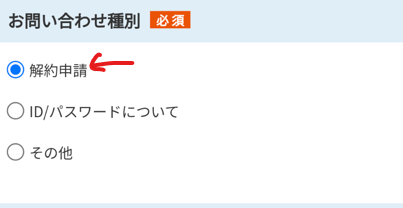
一番下の”お問い合わせ内容”の入力箇所に書きたいことを書きます。(何も思い浮かばなかったら”解約のため”と書いておくとよいでしょう)
解約手続きが完了したら、問い合わせフォームに入力したメールアドレスに”解約が完了した”内容のメールが届きます。
解約の手続きは完了です!お疲れさまでした!
*1:
スマートサブスクライブを運営している会社です。ライフラインアドバイザー(電気の契約)とサブスク(スマートフォン保険など)を合わせた営業スタイルで攻めてきました。
*2:
Smart Subscribeは電話営業経由で登録するのが前提のサービスのようです。私はHP上から契約できる場所を見つけることができませんでした。(もしWeb上でも契約できる方法を知っている人がいたらコメントで教えてください。気になるので)
*3:
Smart Subscribeのよくある質問の情報(2023/3/5現在)
*4:
私のケースでは、契約時にSMSが送られてくる電話番号とIDとパスワードを送ってくる電話番号が異なっていました。契約時の電話番号を登録してスパム扱いされないようにしていたのに違う番号で送られてきたのでスパムに振り分けられてしまいました…(ややこしいな…)
*5:
解約した後に気が付いたのですが、ログインしなくても問い合わせフォームから解約ができそうに見えます。ログインせずにSmart Subscribeを解約できたよ!という方がいらっしゃれば教えてほしいです。(このブログを修正します)
